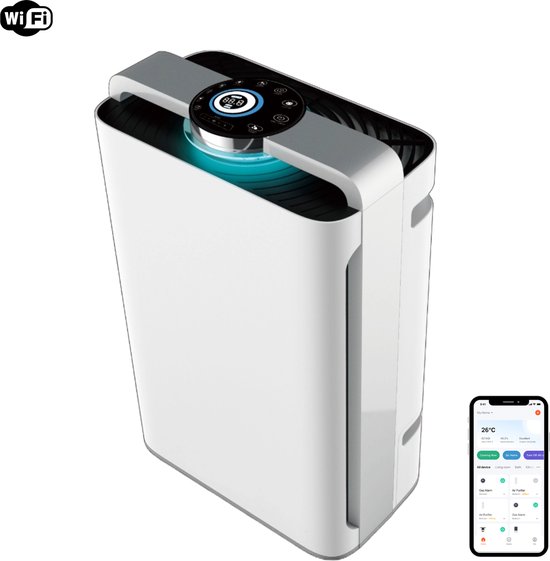
Beheer de Instellingen van je Philips Luchtreiniger via de App

In deze gids leer je stap voor stap hoe je de instellingen van je Philips luchtreiniger kunt beheren via de bijbehorende app.
Je krijgt duidelijke instructies over het downloaden en installeren van de app, het koppelen van je luchtreiniger aan je smartphone en het aanpassen van verschillende instellingen zoals de ventilatorsnelheid, luchtkwaliteit en timers.
Met deze praktische handleiding kun je eenvoudig profiteren van alle functies van je luchtreiniger, zodat je altijd kunt genieten van schone en frisse lucht in je huis.


Phillips Connected Luchtreiniger – Productvideo van MediaMarkt
Stap 1: Download de Philips Air App
Ga naar de App Store of Google Play Store op je smartphone.
- Zoek naar ‘Philips Air’ in de zoekbalk.
- Tik op de zoekknop om de resultaten te bekijken.
- Zorg ervoor dat je de officiële app van Philips selecteert. Het logo moet herkenbaar zijn, bijvoorbeeld een blauw en wit kleurenschema.
Download de app door op de knop ‘Downloaden’ of ‘Installeren’ te tikken.
- Wacht tot de app volledig is gedownload en geïnstalleerd. Dit kan enkele momenten duren, afhankelijk van je internetverbinding.
- Controleer of je de nieuwste versie van de app hebt. Dit is belangrijk voor de beste prestaties en functionaliteit.
Open de Philips Air app na de installatie en begin met het verkennen van de mogelijkheden!


Stap 2: Maak een account aan of log in
Open de Philips Air app op je smartphone of tablet. Zoek naar de optie om een nieuw account aan te maken. Voer je e-mailadres in en kies een sterk wachtwoord. Zorg ervoor dat je een wachtwoord kiest dat je gemakkelijk kunt onthouden, maar dat moeilijk te raden is voor anderen. Volg de instructies op het scherm om alle benodigde informatie in te vullen, zoals je naam en eventueel andere persoonlijke gegevens. Klik op de bevestigingslink die naar je e-mailadres is gestuurd om je account te verifiëren.
Log in op je account als je al eerder een account hebt aangemaakt. Voer je e-mailadres en wachtwoord in en klik op de ‘Inloggen’ knop. Als je je wachtwoord bent vergeten, gebruik dan de optie ‘Wachtwoord vergeten?’ om een nieuw wachtwoord aan te vragen. Volg de stappen op het scherm om het inlogproces te voltooien. Zorg ervoor dat je verbinding hebt met het internet om een soepele ervaring te garanderen. Zodra je bent ingelogd, heb je toegang tot alle functies van de app en kun je beginnen met het beheren van je luchtkwaliteit.
Stap 3: Verbind je luchtreiniger met de app
Zorg ervoor dat je luchtreiniger is ingeschakeld en in de koppelmodus staat. Controleer de handleiding van je luchtreiniger om te achterhalen hoe je deze in de koppelmodus kunt zetten. Vaak moet je een specifieke knop ingedrukt houden totdat een indicatielampje gaat knipperen. Dit geeft aan dat de luchtreiniger klaar is om verbinding te maken met je apparaat. Houd je smartphone of tablet bij de hand en zorg ervoor dat je deze in de buurt van de luchtreiniger hebt.
Volg nu de instructies in de app om je luchtreiniger te verbinden met je Wi-Fi-netwerk. Open de app en zoek naar de optie om een nieuw apparaat toe te voegen. Selecteer je luchtreiniger uit de lijst en volg de stappen om het Wi-Fi-netwerk in te voeren. Zorg ervoor dat je het juiste netwerk en wachtwoord invoert. Zodra de verbinding tot stand is gebracht, ontvang je een bevestiging in de app. Je kunt nu je luchtreiniger op afstand beheren en alle functies eenvoudig bedienen vanuit de app.
Stap 4: Beheer de instellingen
Pas de luchtreinigingsmodus aan in de app om de efficiëntie van je luchtreiniger te optimaliseren. Kies tussen verschillende standen, zoals de stille modus voor ’s nachts of de turbo-modus voor wanneer je snel schone lucht wilt. Raak de modus aan die je wilt gebruiken en bevestig je keuze. Dit stelt je in staat om de luchtreiniger aan te passen aan jouw specifieke behoeften en het moment van de dag.
Stel de timer in om de werking van je luchtreiniger te automatiseren. Zoek de timerfunctie in de app en selecteer het gewenste tijdsinterval voor de werking. Dit maakt het mogelijk om je luchtreiniger in te stellen zodat hij alleen actief is wanneer je dat nodig hebt, wat energie bespaart en de luchtkwaliteit in jouw huis optimaliseert. Houd ook de luchtkwaliteit in real-time in de gaten via de app; dit geeft je inzicht in de effectiviteit van de luchtreiniger en helpt je om op tijd aanpassingen te maken indien nodig.
Stap 5: Ontvang meldingen en updates
Schakel meldingen in de app in om altijd op de hoogte te blijven van belangrijke updates. Ga naar de instellingen van de app en zoek naar het gedeelte voor meldingen. Zet de schakelaar voor meldingen aan, zodat je direct een bericht ontvangt wanneer er iets belangrijks gebeurt, zoals het vervangen van het filter of wijzigingen in de luchtkwaliteit. Dit zorgt ervoor dat je niets mist en altijd voorbereid bent.
Controleer regelmatig je meldingen om ervoor te zorgen dat je geen belangrijke informatie mist. Houd je telefoon bij de hand en zorg ervoor dat je meldingen niet zijn geblokkeerd, zodat je tijdig op de hoogte bent. Als je een melding ontvangt, lees deze aandachtig door en volg de aangegeven stappen om de nodige acties te ondernemen. Zo blijf je altijd goed geïnformeerd en kun je snel reageren wanneer dat nodig is.
Samenvatting en Aanbevelingen
In conclusie, met de juiste stappen kun je moeiteloos de instellingen van je Philips luchtreiniger beheren via de app. Dit stelt je in staat om niet alleen de luchtkwaliteit in je huis te verbeteren, maar ook om het gebruik van je luchtreiniger te optimaliseren. Door de app te gebruiken, krijg je meer controle en inzicht in de luchtkwaliteit in jouw leefomgeving. Maak van deze handige functionaliteiten gebruik en geniet van een schonere en gezondere lucht!
Benodigde Gereedschappen


Handige Adviezen
Onderwerp: Stapsgewijze instructies voor optimaal gebruik van de Philips luchtreiniger
- Plaatsing: Zorg ervoor dat je de luchtreiniger in een open ruimte plaatst, weg van muren en meubels, zodat de lucht vrij kan circuleren. Een centrale locatie in de kamer is ideaal
- Inschakelen: Druk op de aan/uit-knop om de luchtreiniger aan te zetten. De meeste modellen hebben ook een LED-display dat je informatie geeft over de luchtkwaliteit en de instellingen
- Instellingen kiezen: Afhankelijk van je behoeften kun je verschillende standen kiezen, zoals de stille modus voor ’s nachts of een krachtige modus voor intensieve reiniging. Bekijk de handleiding voor specifieke functies van jouw model
- Filters controleren: Houd er rekening mee dat de filters regelmatig moeten worden gecontroleerd en vervangen. Dit is essentieel voor optimale prestaties. De meeste Philips luchtreinigers geven een melding wanneer het tijd is om het filter te vervangen
- Onderhoud: Maak de luchtreiniger regelmatig schoon. Veeg de buitenkant af en zorg ervoor dat de luchtinlaten niet geblokkeerd zijn. Dit helpt de efficiëntie te behouden en verlengt de levensduur van het apparaat
- Met deze tips ben je goed op weg om de voordelen van je Philips luchtreiniger te benutten!